
每次换新苹果手机,旧手机里几千张照片、上百个App,还有用了好几年的微信聊天记录,万一丢了一样都挺麻烦。虽然现在手机厂商都在说“一键换机”很方便,但真正操作起来,很多人还是会卡在某个环节,要么连不上,要么传着传着断了,要么传完了发现微信记录没过去。不管你旧手机是iPhone还是安卓,下面这几个方法都是目前最稳妥的路子,照着做基本不会出问题。
苹果换苹果
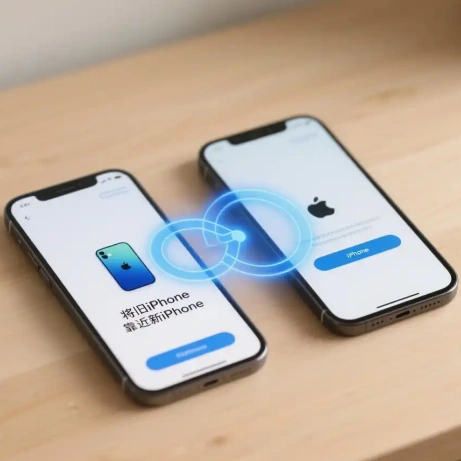
如果你新旧两部都是iPhone,那恭喜你,这是所有换机场景里最简单的一种,几乎没有技术含量。
两部手机放在一起,都连上同一个Wi-Fi,蓝牙打开,电量最好充到80%以上(插着电源更稳)。新iPhone开机,靠近旧手机,旧手机屏幕上会自动弹出一个提示——“设置新iPhone”。点继续,然后用旧手机扫一下新手机上那个蓝色动态球形的动画,再输入旧手机的锁屏密码。
后面就是顺着屏幕提示走。面容ID可以暂时先跳过,到了“传输数据”那一步,选择“从iPhone直接传输”。接下来就是等待,两部手机别动它,屏幕保持亮着,进度条走完,新手机重启,桌面布局、App、照片、账号设置基本都和你旧手机一模一样。
有一点值得提一下:虽然整机传输会把微信聊天记录一起带过去,但为了保险起见,还是建议单独再传一次微信。毕竟聊天记录这东西丢了没法补,花个几分钟单独跑一遍更安心。
微信单独迁移的操作也简单:新旧手机连同一个Wi-Fi,旧手机打开微信,点“我-设置-通用-聊天记录迁移与备份-迁移”,选“迁移到另一台手机或平板”,勾选你要搬的记录,新手机登录同一个微信,扫旧手机上的二维码,等着跑完就行。
安卓换苹果
如果你是安卓换到iPhone,那就没法用上面那种直接靠近的方式了。苹果官方有一个App叫“转移到iOS”,专门干这个活的。
新iPhone开机,走到“传输数据”那一步的时候,选“从安卓设备转移数据”。同时安卓手机打开下载好的“转移到iOS”,新iPhone上会出现一串数字代码,在安卓手机里输进去,两部手机就连上了。
能传的数据包括照片、联系人、邮件账号这些,勾选好之后等它传输完成就行。不过有一点要清楚:跨系统迁移没办法直接把微信聊天记录带过去,微信记录还是得靠上面说的那个微信自带的迁移功能,在两部手机上分别登录同一个微信账号,扫码传。
有些国产手机品牌自带的换机助手也支持“切换到iOS”的功能,如果错过了新iPhone激活那一步,也可以试试用那些助手来补传照片和联系人。不过传微信记录的话,还是绕不开微信自己的迁移工具。
换机过程中容易踩的几个坑
第一个坑是传输时间异常长。有时候几百G的数据,预估时间显示要好几天,这种情况多半是网络不稳或者旧手机里缓存太多。建议传输前先把不常用的App删一删,重复的照片清一清,VPN如果开了也关掉,这些都会影响速度。如果还是慢得离谱,两部手机重启一下,新手机抹掉还原,从头再跑一次,往往就正常了。
第二个坑是传着传着断了。传输期间尽量不要锁屏,不要把手机拿太远,也不要有电话打进来(可以开飞行模式,只留Wi-Fi)。手机发热是正常的,夏天的话放阴凉处,别边充电边传,发热会更严重。
第三个坑是新手机已经激活进了桌面,怎么办?如果你不小心把新手机激活了,想重新走传输流程,可以去“设置-通用-传输或还原iPhone-抹掉所有内容和设置”,还原之后重新开机,就能再次进入激活界面,从头开始传。
最后一个提醒:不管怎么传,重要的东西备份一下总没错。iCloud备份、电脑备份、或者用第三方工具单独把照片导出来一份,多一份保障总比丢了再后悔强。换手机是件开心的事,别因为数据没传好弄得心烦。按照上面的步骤走,基本上都能稳稳当当搬过去。祝换机顺利。