
平时用手机拍照越来越频繁,不少朋友都想把这些照片存到电脑里备份,却不清楚具体该怎么操作,我自己反复试过2种方式,今天就给大家分享几种常用且上手门槛低的办法。
一、数据线传输
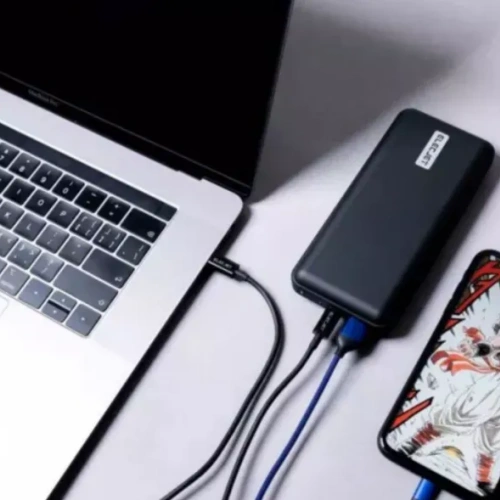
稳妥也最通用的还是数据线传输,几乎所有安卓/IOS手机都适配,全程不需要联网,大批量高清照片传输也不会卡顿。先准备一根手机原装数据线,一端接手机充电口,另一端插在电脑的 USB 接口上。连接完成后记得把手机屏幕解锁,很多时候电脑识别不到设备,都是因为手机处于锁屏状态。
接着在手机屏幕顶端向下滑动,调出通知栏,能看到 USB 连接的相关提示。刚插上时设备默认是仅充电模式,这个状态下电脑无法读取手机文件,点击这条提示,在弹出的选项里选择传输照片或者文件传输就可以。
回到电脑桌面,双击打开此电脑,页面里会多出一个以你手机型号命名的设备图标,双击进入后打开内部存储。日常用相机拍摄的照片,基本都存放在 DCIM 文件夹里,继续点开 Camera 文件夹,就能看到所有实拍照片和视频。
选中照片可以用快捷键全选,也可以手动勾选单张或多张,选中后复制,再切换到电脑里提前建好的文件夹,粘贴就能完成备份。如果想要转移文件、释放手机空间,就用剪切功能,粘贴之后手机里的原图就会移到电脑中。
二、微信/QQ无线传输
如果只是临时传少量照片,不想找数据线,用微信或者 QQ 无线传输就特别方便,日常应急使用体验很好。操作前提很简单,手机和电脑登录同一个微信或 QQ 账号,连接同一无线网络会更节省流量。
在电脑端打开微信,找到文件传输助手,手机端也打开对应的会话框,点击右下角加号,点击照片;
选中相册里需要发送的照片,如果在意画质,记得勾选原图选项;
发送之后,在电脑端右键点击图片,选择另存为,选定电脑里的文件夹保存就完成了。
QQ 的操作逻辑也差不多,手机端打开 QQ,在设备分类里找到我的电脑,点开后选择图片图标,勾选照片发送。电脑端会实时收到图片,同样右键另存为就能本地保存。
不过这种无线方式更适合少量图片,一次性传输上百张高清照片,速度会比较慢,大体积的视频也容易传输中断,大批量备份还是优先用数据线。
照片承载着很多专属回忆,定期备份真的很有必要。这两种方法覆盖了不同使用场景,操作都十分简单,适配市面上绝大多数手机和电脑。大家有空可以动手试试,要是遇到电脑识别不了手机的情况,可以检查下数据线、USB 连接模式以及手机权限,基本都能顺利解决。