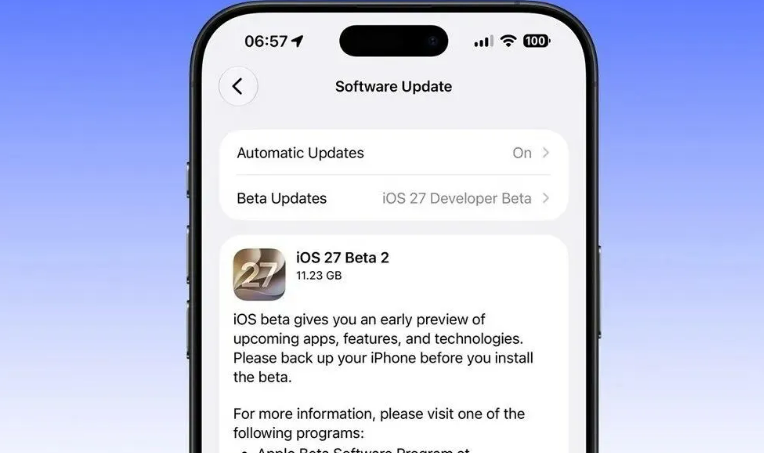
iOS 27.0 Beta 2这个测试版已经被推送。开发者在对固件底层代码进行深入钻研之后,发现存在着不少隐藏着的改动。海外科技媒体One Jailbreak最新的那个拆解报告已经证实,苹果正在大力地去重构系统底层的逻辑。苹果这边一方面是预埋了国产AI服务接口、开放了第三方智能权限,另一方面是收紧了测试版的漏洞。这些种种迹象就表明,国行版的Apple Intelligence就要正式地落地。
本次进行的更新存在着一个极为重磅的突破之处。系统的底层第一次被植入了百度AI相关服务的框架。在那全新升级了的ExtensionKit扩展组件当中,出现了专属的搜索推理模块。代码文章当中清晰明确地标注着“Baidu Visual Search(百度视觉搜索)”。这同样也是苹果首次在iOS原生框架以内正式地嵌入国内AI服务商的专属程序。这就标志着国行苹果AI的合规适配工作已经进入到了收尾的阶段。
结合行业当中的爆料情形来看,苹果国行版本的AI将会采用“双模型分工”这样的模式。百度文心一言主要去负责图像识别、视觉检索、图片解析这类视觉范畴的能力。阿里通义千问来承接文章创作、逻辑推理、智能文案生成这类文字交互的功能。两个国产的大模型相互进行补充,从而去解决国行设备长久以来不能完整使用苹果智能的痛点问题。
更值得让人期待的是,苹果正在全面地解除Siri的封闭生态。这一次的测试版新增加了独立的系统语音助手程序。并且还配备有地区权限的校验、智能模型的下载、功能可用性的管控等等全套的底层代码。这也就代表着在未来iPhone将不再绑定原生的Siri,用户可以随意地把操作按钮、电源键自定义成为第三方AI唤起的入口,其自由度得到了极大程度的提升。
一方面是在为开放的生态进行铺路,另一方面是在精准地封堵漏洞。Beta1版本里那两个能够让人窥见AI入口的系统漏洞都已经被修复好了。之前可以通过专属链接、壁纸智能拓展来调出的AI界面现在没有作用了,入口要么跳转到应用商店,要么就变回普通的基础功能。苹果正在有序地清理临时的测试通道,这是在为国行AI正式上线清除阻碍。
本次进行更新的时候,除了AI核心存在着改动之外,底层方面的改动幅度是十分巨大的。音频架构被单独地进行了重构,划分出了专门的音频守护进程以及蓝牙音频管理模块。与此同时超过4200个动态库、700余个可执行文件还有大量的内核扩展都开展了迭代工作,系统的稳定性和兼容性都全面地得到了升级。
苹果对以往那种单一且封闭的智能生态模式进行了改变。它运用了模块化的底层架构。依据不同地区的合规方面的要求,去适配本土的人工智能服务商。这样就形成了“统一系统体验和本地化人工智能能力”的新的模式。这个新的模式解决了国行智能领域方面的短板。同时使得iPhone在全球人工智能竞赛中拥有了更为灵活的竞争方面的优势。